Сбой обмена редко выглядит как авария. Чаще так: в Бухгалтерии нет реализаций за неделю, хотя в Управлении торговлей они есть. Или задвоились контрагенты. Или у синхронизации статус «с ошибками», а до закрытия месяца три дня. Повторный запуск помогает, только если сбой был разовым: например, на минуту пропала сеть.
Инструкция — для типовых конфигураций на платформе 8.3: Бухгалтерии 3.0, Управления торговлей 11, Комплексной автоматизации 2, ERP 2, УНФ и ЗУП 3.1. В доработанных базах и старых релизах пункты меню могут называться иначе.
Коротко: что делать, если обмен встал
- Один раз повторите обмен. Ошибка вернулась — больше не запускайте, ищите причину.
- Запишите точный текст ошибки и дату последнего успешного обмена.
- Выясните, что менялось накануне: обновление, перенос базы, пароли.
- Найдите свою причину по таблице симптомов и проверьте её по шагам.
- Ничего не удаляйте и не правьте в рабочей базе, пока причина не найдена.
Содержание
Где посмотреть ошибку обмена 1С
Обмен оставляет следы в трёх местах. Посмотрите их по порядку, прежде чем что-то менять.
- Настройки синхронизации. Администрирование → Синхронизация данных → Настройки синхронизации данных. У каждой синхронизации видно, когда прошёл последний обмен и чем закончился. Запишите дату последнего успешного обмена: документы после неё придётся проверить.
- Предупреждения синхронизации. Там же — список проблемных объектов: непроведённые документы, незаполненные реквизиты, конфликты, отклонённые по дате запрета. В разных релизах раздел называется «Предупреждения» или «Результаты синхронизации». Обмен может закончиться «успешно» и оставить здесь сотню записей.
- Журнал регистрации. Администрирование → Обслуживание → Журнал регистрации. Поставьте отбор по времени сбоя, событиям обмена данными и уровню «Ошибка». В тексте события обычно указан объект, на котором обмен остановился: вид документа, номер, дата.
Смотрите обе базы: ошибка выгрузки пишется в базе-отправителе, ошибка загрузки — в базе-получателе. Сохраняйте текст ошибки целиком: важнее всего строка с названием объекта.
Что спросить у коллег. У поломки почти всегда есть событие накануне. Не было ли за последние дни:
- обновления одной из баз или платформы;
- переноса базы на другой сервер или восстановления из резервной копии;
- увольнения сотрудника, под учётной записью которого шёл обмен, или смены паролей;
- новой организации, склада, вида операции;
- перепроведения документов за прошлые месяцы.
Что видите и где искать причину
Найдите свой симптом: номера ведут к разбору причины ниже.
| Что видите | Где искать |
|---|---|
| Обмен давно не запускался, ошибок в журнале нет | № 1, № 2 |
| Обмен стартует и сразу падает: нет доступа, не удалось подключиться | № 2 |
| Сломалось сразу после обновления одной из баз | № 3, № 4 |
| В протоколе «Ошибка формата сообщения обмена» или «Ошибка проверки данных XDTO» | № 3, № 7 |
| Базу перенесли на другой сервер или восстановили из копии | № 1, № 2, № 5 |
| Обмен идёт часами, обрывается или падает из-за блокировок | № 6 |
| Обмен «успешен», но части документов во второй базе нет | № 8, № 4, № 5 |
| Документы пришли, но не проведены | № 7 |
| Задвоились контрагенты или номенклатура, суммы в базах разные | № 9 |
9 причин, почему не работает обмен 1С
Причины идут в порядке проверки: сначала те, что находятся за пять минут, потом те, где нужны копия базы и опыт. У каждой — признак, как проверить и что сделать.
1 Обмен не запускается по расписанию
Признак. Дата последней синхронизации застыла, ошибок нет, ночью в журнале ни одной записи об обмене. Вручную кнопкой «Синхронизировать» обмен проходит.
Как проверить.
- Администрирование → Обслуживание → Регламентные операции → Регламентные и фоновые задания: включено ли задание синхронизации и чем закончился последний запуск.
- Файловая база: расписание работает, только пока в базе открыт хотя бы один сеанс. Ночью, когда все вышли, обмен не стартует.
- Клиент-серверная база: в консоли кластера, в свойствах базы, не стоит ли флажок «Блокировка регламентных заданий включена». Его ставят на копиях и забывают снять.
- Базу переносили? При входе администратора она спрашивает, перемещена она или это копия. Пока ответа нет, синхронизация по расписанию, почта и обмен с банком заблокированы.
Что сделать. Включить задание или снять блокировку. «Перемещена» отвечайте только в рабочей базе: тестовая копия после такого ответа начнёт обмениваться с рабочими базами и отправит им тестовые данные. Файловую базу синхронизируйте днём или переводите на клиент-серверный вариант.
2 Нет связи с другой базой или папкой обмена
Признак. Обмен стартует и сразу падает: «нет доступа к каталогу», «не удалось подключиться», ошибка авторизации, HTTP 401, 404 или 500.
Как проверить. Зависит от способа передачи.
- Через сетевую папку. В клиент-серверной базе файлы пишет служба сервера 1С (по умолчанию учётная запись USR1CV8), а не пользователь. У неё должны быть права на запись в папку. Папку не переименовали, диск не переполнен?
- Через интернет или прямое подключение. Открывается ли публикация второй базы на веб-сервере, не сменился ли адрес, не истёк ли сертификат сайта.
- Пользователь синхронизации. Частая история: обмен настроили под сотрудником, тот уволился, учётную запись отключили или сменили пароль.
Что сделать. Вернуть доступ и обновить пароль в параметрах подключения. Надёжнее отдельный служебный пользователь только для обмена, пароль которого не меняют по общей политике.
3 Одну базу обновили, а вторую нет
Признак. Обмен работал годами и сломался сразу после обновления одной из баз: «Ошибка формата сообщения обмена», ошибка разбора XML или проверки данных XDTO. Бывает тише: обмен проходит, но часть документов перестаёт доезжать.
Почему. Типовые синхронизации, например УТ 11 с Бухгалтерией 3.0, работают через общий формат EnterpriseData. С релизами формат и правила меняются: новый реквизит, вид операции или ставка НДС, которых нет в старом релизе второй базы, дают ошибку или пропускаются.
Как проверить. Сравните версии конфигураций (меню «Справка» → «О программе») и даты обновлений. Совпадает ли первая ошибка в журнале с обновлением? В информации о релизе проверьте, с какими версиями второй программы он совместим.
Что сделать. Обновить вторую базу до совместимого релиза. Дальше — обновлять связанные базы в один день и прогонять тестовый обмен на копиях.
4 Сломались доработки или правила обмена из файла
Признак. Ошибка всегда на одном виде документов или на реквизите, которого нет в типовой конфигурации. Часто — после обновления.
Почему. Вместе с конфигурацией дорабатывали и обмен: свои обработчики, свои правила, иногда загруженные из файла вместо встроенных. Обновление меняет типовую часть, а свои правила остаются старыми.
Как проверить. В настройке синхронизации посмотрите, какие правила используются: встроенные или из файла. Сравните конфигурацию с типовой и найдите изменённые объекты, которые участвуют в обмене.
Что сделать. Обновить свои правила под новый релиз или вернуться на типовые. Доработки обмена держите в расширении — обновление их не сотрёт. Это работа программиста, и делать её нужно на копии.
5 Сбилась нумерация сообщений после восстановления из копии
Признак. Одну из баз восстановили из резервной копии или откатили обновление. Обмен «проходит», но часть данных не загружается, в журнале — «Сообщение обмена было принято ранее».
Почему. Базы нумеруют сообщения обмена и помнят номер последнего принятого. Восстановленная база вернулась в прошлое вместе со счётчиками: вторая база принимает её новые сообщения за старые и пропускает. А изменения второй базы, полученные после точки копии, восстановленная база потеряла, и сами они повторно не придут.
Как проверить. Сравните время резервной копии с датой последнего успешного обмена: всё, что создано или изменено между ними, под подозрением в обеих базах.
Что сделать. Не правьте номера сообщений вручную: так теряют документы без единой ошибки в протоколе. Во второй базе зарегистрируйте к отправке изменения с даты копии («Состав отправляемых данных» в настройке синхронизации), выполните обмен и сверьте документы за этот период. Документы, которые вводили в восстановленной базе после копии, проверьте и при необходимости введите заново. Если номера разошлись сильно, синхронизацию переинициализируют с сопоставлением объектов — это задача для специалиста.
6 Обмен не успевает: большой объём и блокировки
Признак. Обмен идёт часами, обрывается по тайм-ауту или падает с ошибкой «Конфликт блокировок при выполнении транзакции». Новая синхронизация не стартует: прошлая ещё «выполняется».
Почему. Накопилось слишком много изменений: обмен долго стоял, кто-то перепровёл документы за год или массово изменил справочник. Загрузка идёт днём и упирается в пользователей, работающих с теми же данными.
Как проверить. Сколько объектов ждёт отправки («Состав отправляемых данных»), когда был последний успешный обмен, нет ли в консоли кластера зависшего сеанса прошлой синхронизации.
Что сделать. Завершить зависший сеанс, большой объём прогнать ночью или частями. Массовое перепроведение за прошлые периоды согласуйте с бухгалтерией: все эти документы снова уйдут в обмен. Если тормозит вся база, причину ищут по замерам на рабочем сервере.
7 Данные не проходят проверку
Признак. «Ошибка проверки данных XDTO», «поле не заполнено», «значение не соответствует типу» — или документы приходят, но остаются непроведёнными.
Почему. При загрузке объект проверяется: заполнены ли обязательные реквизиты, правильной ли длины ИНН и КПП, нет ли недопустимых символов (часто невидимых, скопированных из Excel или с сайта). Провести документ мешает другое: в Бухгалтерии нет счетов учёта для новой группы номенклатуры, договора нужного вида или период закрыт.
Как проверить. Найдите в тексте ошибки объект — вид, номер, наименование — и проверьте в базе-отправителе поле, на которое указывает ошибка. Непроведённые документы собраны в предупреждениях синхронизации.
Что сделать. Исправить данные в источнике, а не в пришедшем документе, иначе следующий обмен вернёт ошибку. Для непроведённых — заполнить настройки учёта в Бухгалтерии и перепровести документы за период.
8 Документ не попадает в отбор синхронизации
Признак. Обмен без ошибок, но каких-то документов во второй базе нет: по новой организации, за прошлый месяц, определённого вида.
Почему. Синхронизация отправляет только разрешённое настройкой: организации, дату начала, виды документов. А вторая база может отклонить документ по дате запрета загрузки, если период в ней закрыт.
Как проверить. В правилах отправки синхронизации: есть ли в отборе организация, с какой даты выгружаются документы, не стоит ли для вида документа ручная отправка. В базе-получателе — Администрирование → Синхронизация данных → Даты запрета загрузки и предупреждения об отклонённых по дате запрета.
Что сделать. Добавить организацию в отбор и зарегистрировать её документы к отправке. С датой запрета наоборот: если период закрыт и отчётность сдана, не снимайте запрет ради обмена — сначала решите с бухгалтером, нужны ли эти документы в закрытом периоде.
9 Дубли и неверное сопоставление объектов
Признак. После обмена два одинаковых контрагента или две одинаковые позиции номенклатуры, суммы в базах расходятся, документ ссылается не на того контрагента.
Почему. Базы узнают «свой» объект по внутреннему идентификатору, а при первом сопоставлении — по ключевым полям: ИНН и КПП у контрагентов, артикулу или наименованию у номенклатуры. Дубль появляется, если объект завели вручную в обеих базах, пересоздали или ИНН отличается на пробел. Если документ правили в обеих базах между обменами, одна правка затрёт другую; конфликт останется в предупреждениях.
Как проверить. Для каждой пары: у какого дубля есть документы, кто и когда создал каждый, совпадает ли ИНН до символа.
Что сделать. Не удаляйте дубль вручную — на него ссылаются документы. Объединяйте обработкой «Поиск и удаление дублей» (Администрирование → Обслуживание → Корректировка данных), сначала на копии, и проверьте, что следующий обмен не создаст дубль снова. Договоритесь, где ведётся каждый справочник: например, номенклатуру заводят только в УТ.
Пример: обмен «успешен», а реализаций в Бухгалтерии нет
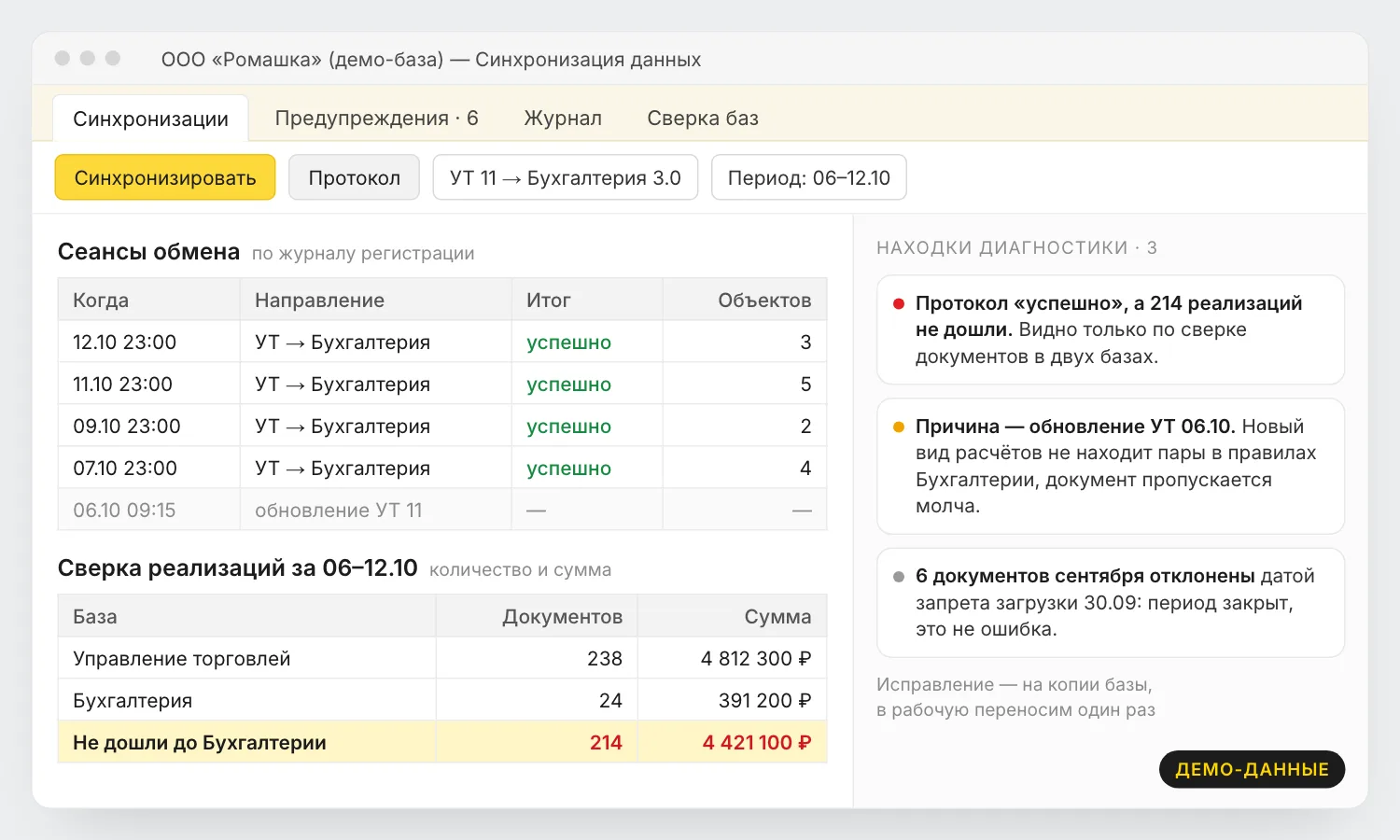
Самая неприятная поломка — ошибок нет, а документов не хватает. Как её ищут, покажем на демо-базе ООО «Ромашка».
- Сверка. В УТ за 06–12.10 проведено 238 реализаций на 4 812 300 ₽, в Бухгалтерии за тот же период — 24 на 391 200 ₽. Не дошли 214 документов.
- Протокол. Все сеансы обмена после 06.10 — «успешно». В предупреждениях 6 документов сентября, отклонённых датой запрета загрузки: сентябрь закрыт, это не поломка.
- Что менялось. 06.10 утром обновили УТ, Бухгалтерию не трогали. Это причина № 3.
- Причина. На копиях обеих баз видно: в новом релизе УТ у договоров появился вид расчётов, для которого в правилах Бухгалтерии нет пары. Реализация с таким договором пропускается без ошибки.
- Исправление. На копии обновить Бухгалтерию до совместимого релиза, зарегистрировать к отправке реализации с 06.10, выполнить обмен и повторить сверку: 238 и 238. Затем то же в рабочих базах в согласованное окно, после свежей резервной копии.
Как быстро сверить две базы
Протоколу «успешно» нельзя верить на слово. После любого сбоя и раз в неделю сверяйте количество и сумму ключевых документов за период: реализаций, поступлений, оплат. Быстрый способ: в списке документов поставьте отбор по организации и периоду, затем «Ещё» → «Вывести список». В получившейся таблице выделите колонку суммы, и 1С покажет итог. Повторите во второй базе. Разница в количестве — повод проверить причины № 8, № 4 и № 5.
Обмен УТ и Бухгалтерии: что проверить
Самая частая связка: УТ 11, Комплексная автоматизация или ERP ведут операционный учёт, а Бухгалтерия 3.0 получает документы для регламентированного. Вот её слабые места.
- Справочники заводят в одной базе. Номенклатура, контрагенты и договоры создаются в УТ, в Бухгалтерии их вручную не заводят. Иначе появятся дубли (причина № 9).
- Документы правят в источнике. Документ, пришедший из УТ, при следующем изменении в УТ придёт снова и может затереть ручную правку бухгалтера. Исправляйте в УТ или договоритесь, с какого момента документ правят только в Бухгалтерии.
- Массовые операции в УТ. Перепроведение или групповое изменение документов за прошлый период снова отправит их в Бухгалтерию. Если период закрыт, их отклонит дата запрета загрузки; если запрета нет, изменятся уже сданные цифры.
- Чаще всего здесь встречаются причины № 7, № 8 и № 3: нет счетов учёта для новой группы номенклатуры или склада, новую организацию не добавили в отбор, обновили только одну базу.
Обмен ЗУП и Бухгалтерии: частые ошибки
Из ЗУП в Бухгалтерию уходят, среди прочего, физлица, подразделения, отражение зарплаты в учёте и ведомости на выплату. Ломается такой обмен чаще в настройках, чем в механизме.
- Бухгалтерия считает зарплату сама. В Бухгалтерии откройте Зарплата и кадры → Настройки зарплаты: учёт зарплаты и кадров должен вестись во внешней программе. Иначе данные из ЗУП спорят с расчётом в самой Бухгалтерии.
- Нет документа за месяц. Если в ЗУП не создан и не проведён документ «Отражение зарплаты в бухучёте», в Бухгалтерию нечего отправлять. Проверьте его первым, это минута.
- Новый способ отражения без счетов. Способы отражения зарплаты создают в ЗУП, а счета к ним заполняют в Бухгалтерии. Добавили новый — откройте его в Бухгалтерии и укажите счета, иначе проводки по зарплате будут неполными.
- Двойники физлиц. Сотрудников завели в Бухгалтерии вручную до настройки обмена, и после первой синхронизации у человека две карточки. Объединяйте по ИНН и СНИЛС обработкой поиска дублей (причина № 9).
Ошибки обмена 1С и Битрикс24
Битрикс24 и 1С связывает модуль обмена или приложение, а данные идут через REST API портала. Поэтому и причины другие.
- Истёк токен или отключили пользователя. Приложение работает от имени конкретного пользователя портала. Его уволили, сменили права или истёк срок токена (ошибка expired_token) — обмен встаёт. Переподключите приложение от служебного пользователя.
- Лимит запросов. Портал ограничивает частоту обращений к API, и большая выгрузка упирается в ошибку QUERY_LIMIT_EXCEEDED. Помогают паузы и пакетная отправка, а не повторный запуск.
- Не сопоставлены поля и стадии. Новую стадию сделки или новое поле CRM не сопоставили с 1С: заказы уходят не в ту воронку или с пустыми полями.
- Дубли компаний и контактов. Компанию ищут по ИНН, контакт — по телефону или почте. Если в одной системе поле пустое или записано иначе, появляется новая карточка.
Если связку портала с учётом нужно не чинить, а выстроить заново, это отдельная задача — настройка и внедрение Битрикс24.
Банк и отчётность — другие механизмы. Обмен через 1С:ДиректБанк чаще всего встаёт из-за истёкшего сертификата подписи или смены настроек на стороне банка: начните с них и с поддержки банка. Отправку в ФНС и СФР чинит оператор электронной отчётности или партнёр 1С.
Чего не делать, когда обмен встал
- Запускать обмен по кругу. После второй одинаковой ошибки повтор только засоряет журнал, а при сбитой нумерации может скрыть потерю данных.
- Пересоздавать синхронизацию с нуля. Без аккуратного сопоставления новая настройка задвоит справочники и документы.
- Удалять дубли и «лишние» документы вручную. На них ссылаются другие документы, а обмен может прислать их снова.
- Править номера сообщений и регистрацию изменений наугад. Ошибка здесь не видна в протоколе и всплывает только при сверке.
- Переносить исправление в рабочую базу без проверки на копии и свежей резервной копии.
Чек-лист: чтобы обмен не ломался снова
- Обмен идёт под отдельным служебным пользователем, а не под учётной записью сотрудника.
- Связанные базы обновляют в один день, после обновления — тестовый обмен на копиях.
- Для каждого справочника и вида документов решено, в какой базе их ведут.
- Закрытые периоды защищены датой запрета загрузки.
- Один человек отвечает за обмен и каждое утро смотрит дату последней успешной синхронизации и предупреждения.
- Раз в неделю сверяют количество и сумму ключевых документов в обеих базах.
- О переносе базы, массовом перепроведении и обновлении заранее предупреждают ответственного за обмен.
- Резервные копии обеих баз делают по расписанию, восстановление из них проверяли хотя бы раз.
Когда справитесь сами, а когда нужен специалист
Граница проходит по цене ошибки: где неудачная попытка может задвоить справочники или потерять изменения, работать нужно на копии и с опытом.
Обычно справится администратор или бухгалтер
- задание по расписанию, блокировка, ответ о переносе базы (№ 1);
- пароль, права, доступ к папке обмена (№ 2);
- организация или дата в отборе, счета учёта в Бухгалтерии (№ 7, № 8);
- единичный дубль контрагента (№ 9).
Лучше позвать специалиста
- ошибки формата и правил после обновления (№ 3, № 4);
- сбитая нумерация после восстановления из копии (№ 5);
- зависающий обмен на больших объёмах (№ 6);
- массовые дубли и конфликты, когда цифры в базах уже разошлись (№ 9).
Для случаев из второго списка есть срочная помощь 1С: причину ищем на копии базы, цену диагностики называем до оплаты. Если же обмен нужно не починить, а настроить с нуля или доработать, это плановая задача: настройка и доработка 1С за день.
Вопросы и ответы
Почему обмен 1С прошёл без ошибок, а документов нет?
Синхронизация отправляет только то, что разрешено отбором: организации, дату начала, виды документов. Вторая база может отклонить документ по дате запрета загрузки или пропустить его из-за правил, которые разошлись после обновления. Сверьте количество документов за период в обеих базах и проверьте причины № 8, № 4 и № 5.
Что означает «Ошибка формата сообщения обмена»?
Вторая база не смогла прочитать сообщение обмена. Чаще всего базы разошлись по версиям после обновления одной из них, реже файл повредился при передаче. Сравните релизы обеих баз и время первой ошибки с датой обновления.
Как убрать дубли контрагентов после обмена?
Не удаляйте их вручную. Объедините обработкой «Поиск и удаление дублей», сначала на копии, и выясните, откуда дубль: объект завели в двух базах или ИНН отличается на символ. Иначе следующий обмен создаст его снова.
Обмен перестал работать после переноса базы на новый сервер. Что проверить?
Три вещи: ответила ли база на вопрос о перемещении (без ответа синхронизация по расписанию заблокирована), есть ли у службы сервера 1С доступ к папке обмена, работает ли публикация на веб-сервере. Если базу восстанавливали из копии, проверьте ещё нумерацию сообщений.
Сколько стоит починить обмен 1С?
Разговор о сбое у нас бесплатный. Цену диагностики называем на нём, до оплаты, и от исхода поиска она не зависит. Починка — 2 000 ₽ за час работы специалиста, оценку в часах даём после диагностики, до начала работ.
Обмен 1С встал, и ждать нельзя?
Срочная помощь 1С: разговор о сбое — 15 минут, бесплатно, цену диагностики называем на нём. Причину ищем на копии базы и отдаём письменное заключение. Починка — 2 000 ₽ в час, оценка в часах до начала работ.